Stable Diffusion 镜像
Stable Diffusion 镜像预装了 Stable Diffusion Web UI,用户无需自行配置可直接使用。
如何使用#
开机时,选择 Stable Diffusion 镜像。
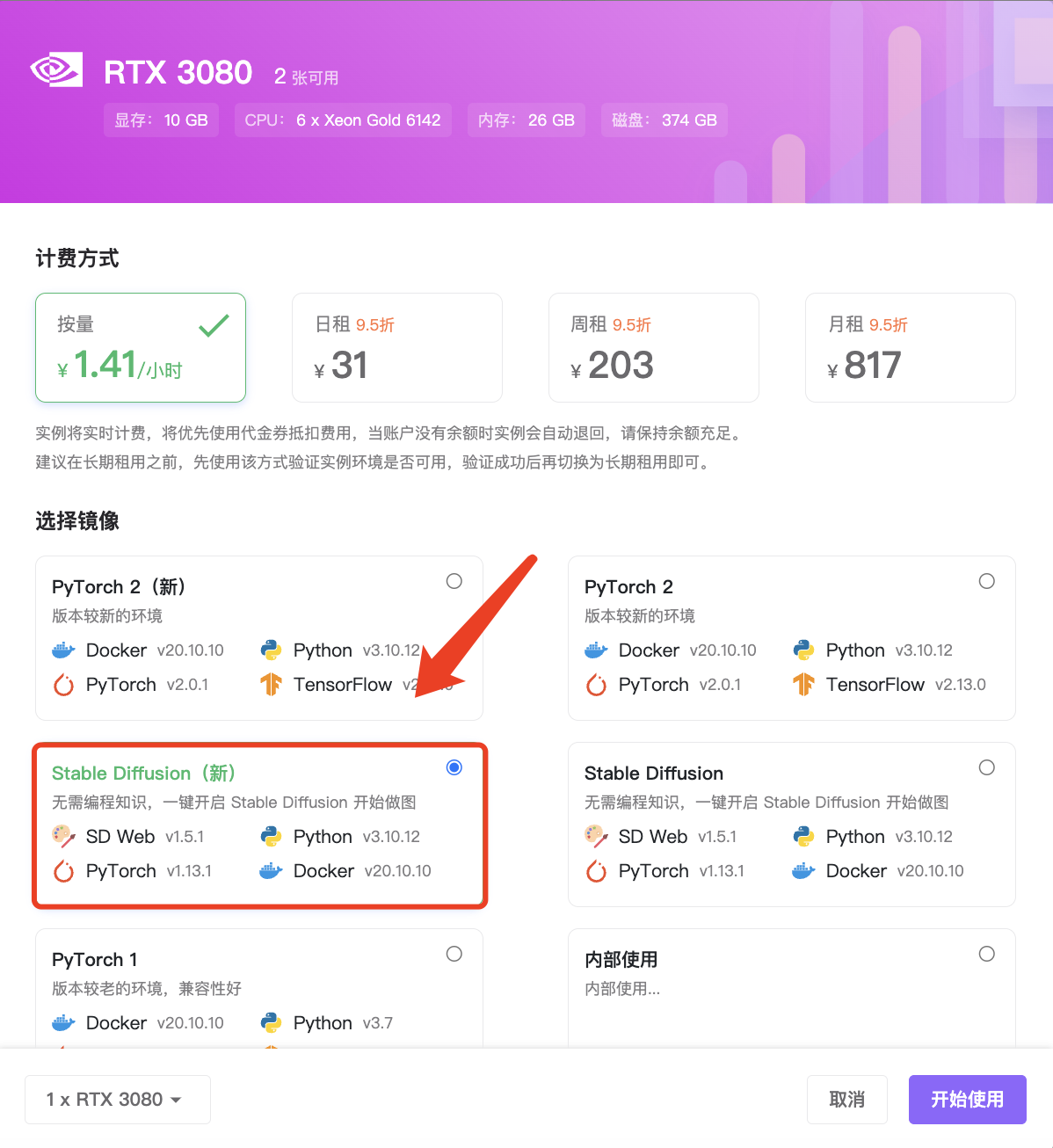
选择 SD 镜像
开机成功后,实例的主入口按钮会直接进入 Stable Diffusion 的 Dashboard 页面。不过,为了方便用户上传、下载文件,我们也添加了其他的常用入口,例如 JupyterLab,SSH 等,通过主按钮旁的下拉菜单即可找到。
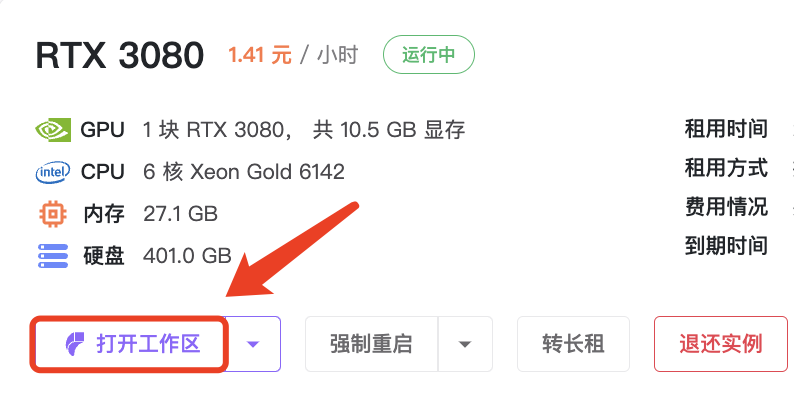
镜像入口
打开工作区点击下方的 "Stable Diffusion" 按钮可以看见图中的启动界面,单击 "启动 Stable Diffusion WebUI" 用于启动 Stable Diffusion。
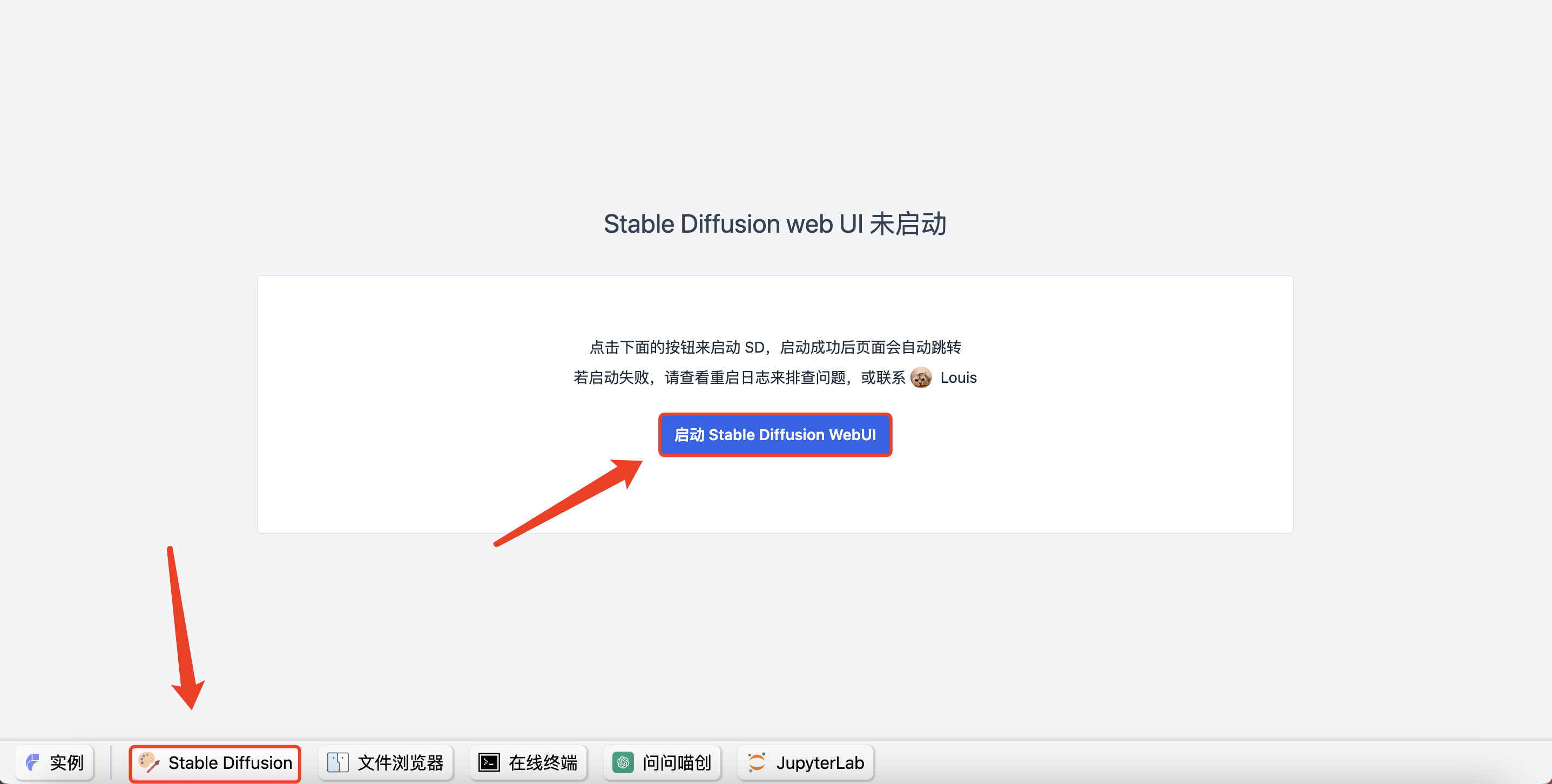
启动 Stable Diffusion
点击 "启动 Stable Diffusion WebUI" 之后可以实时查看启动进度,启动过程中请勿刷新网页页面,成功启动 Stable Diffusion 以后页面会自动跳转到 Stable Diffusion WebUI 界面。
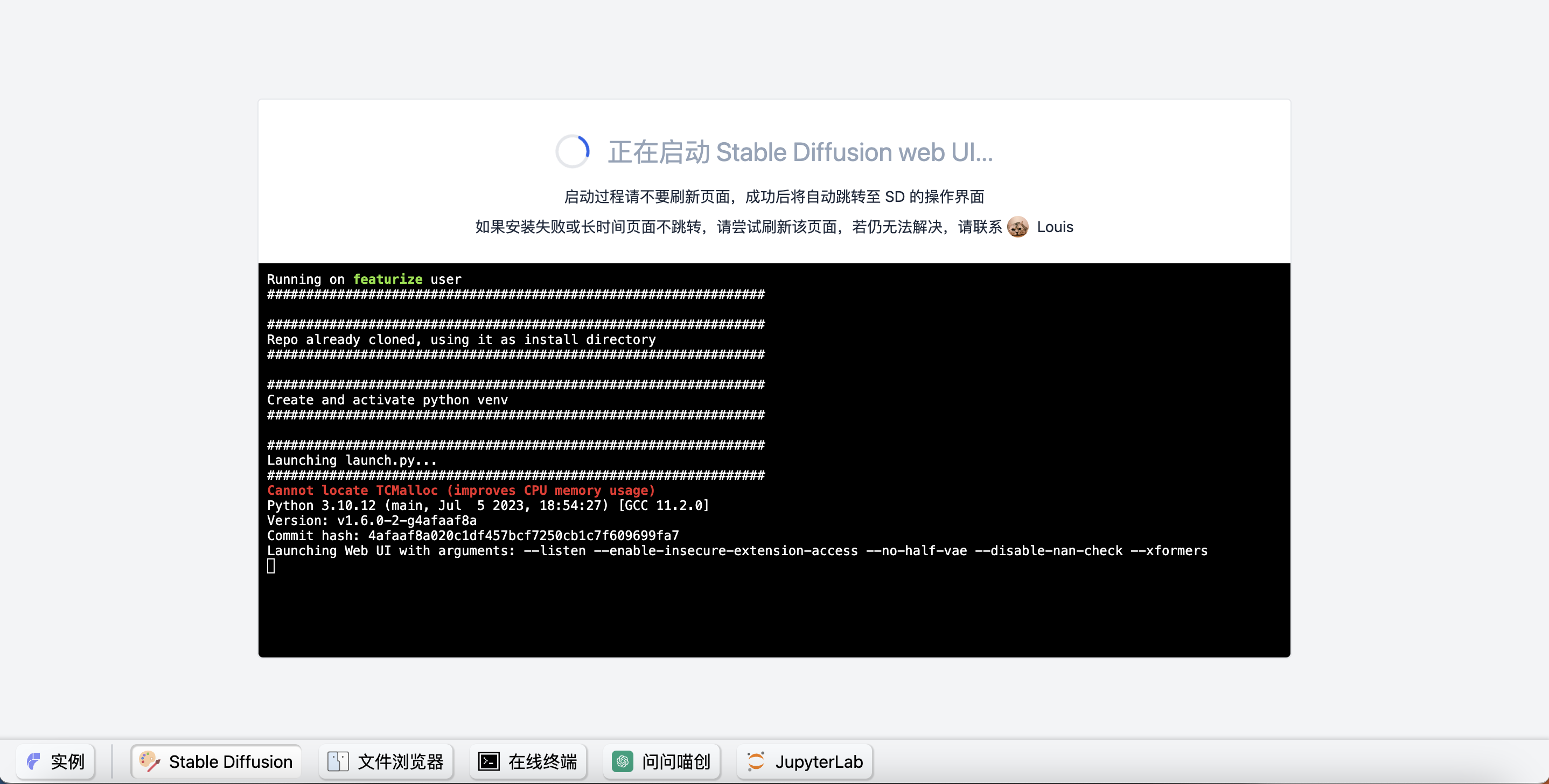
正在启动 Stable Diffusion
启动成功以后会跳转到 Stable Diffusion WebUI 界面。
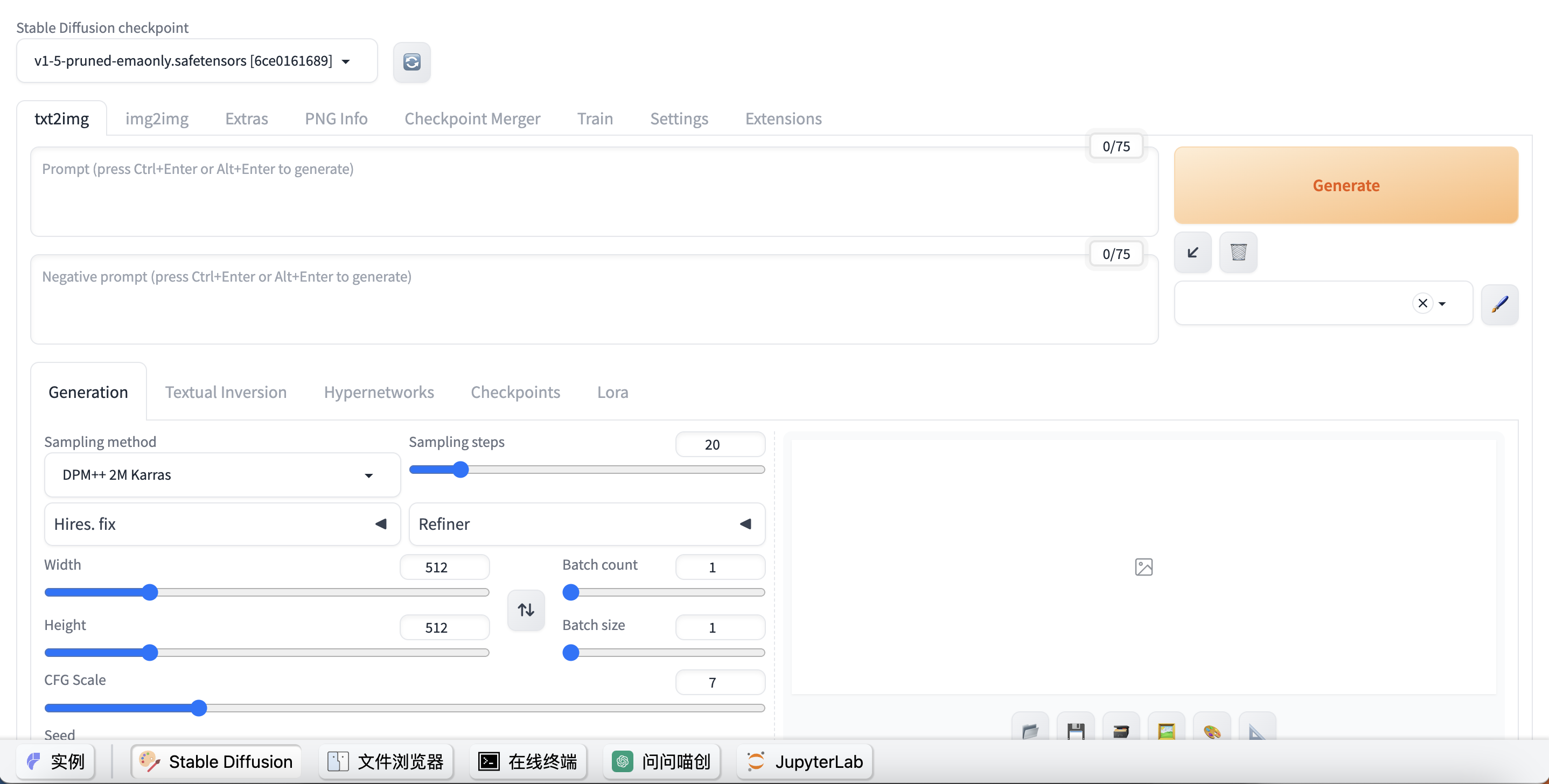
Stable Diffusion WebUI 界面
默认启动参数如下:
--listen --enable-insecure-extension-access --no-half-vae --disable-nan-check --xformers如果你需要修改默认启动参数可以通过右键单击 "Stable Diffusion" 按钮,选择 "应用设置" 进行更改。
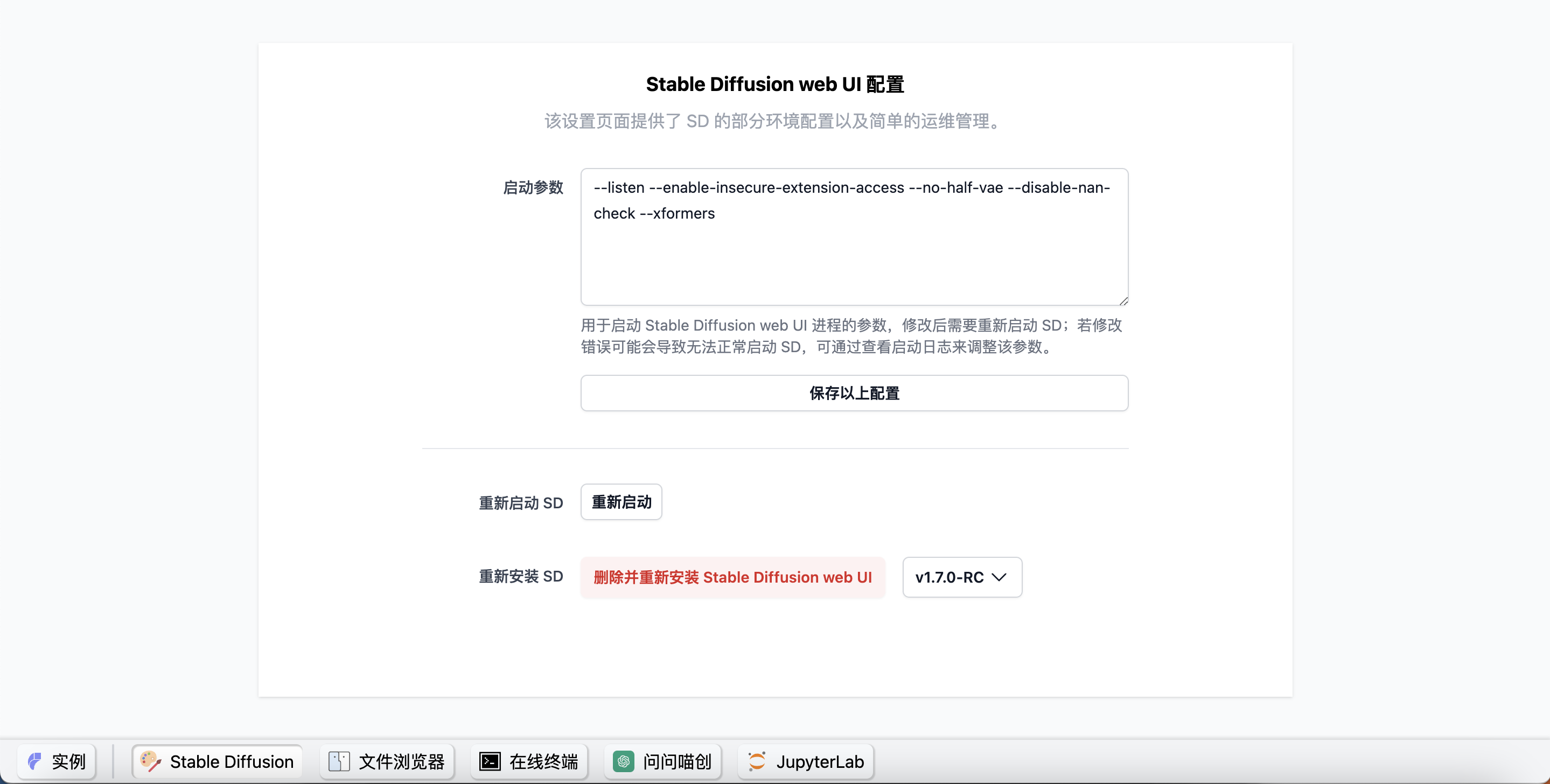
Stable Diffusion 应用设置
tip
关于 Stable Diffusion WebUI 的相关启动参数可以参考 https://github.com/AUTOMATIC1111/stable-diffusion-webui/wiki/Command-Line-Arguments-and-Settings 进行配置。
模型下载#
通常使用 Stable Diffusion 时会需要下载模型,Featurize 对相关模型下载进行了优化,下载模型可以遵循如下步骤。
复制模型链接地址#
通过点击模型下载按钮,右键点击选中的模型并复制其下载地址。

复制模型链接
终端下载#
在下边栏中找到在线终端,通过右键点击“下侧分屏”打开终端,
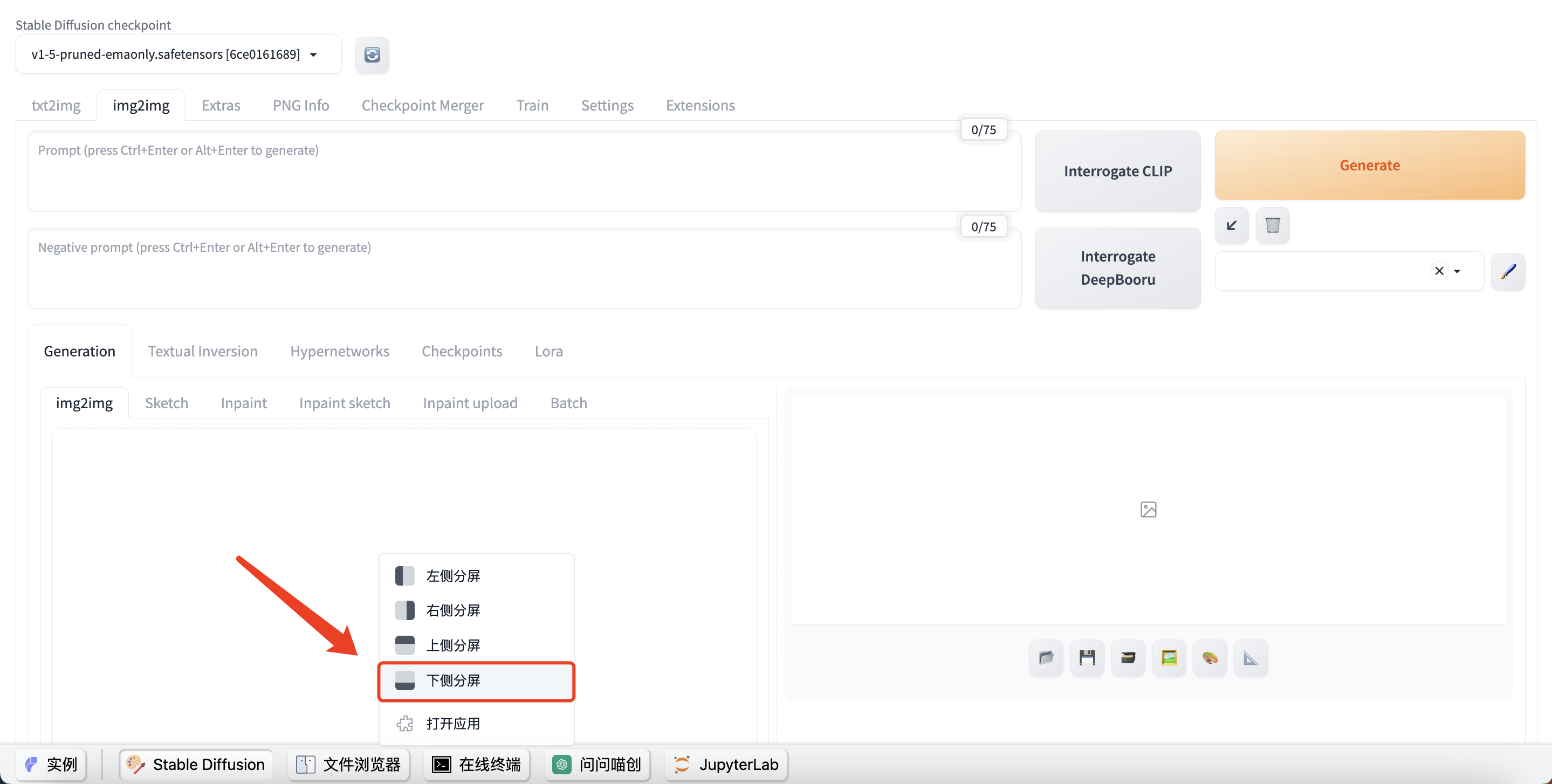
打开终端
通过 Linux 命令:
cd stable-diffusion-webui/models/[模型放置目录]wget [链接地址]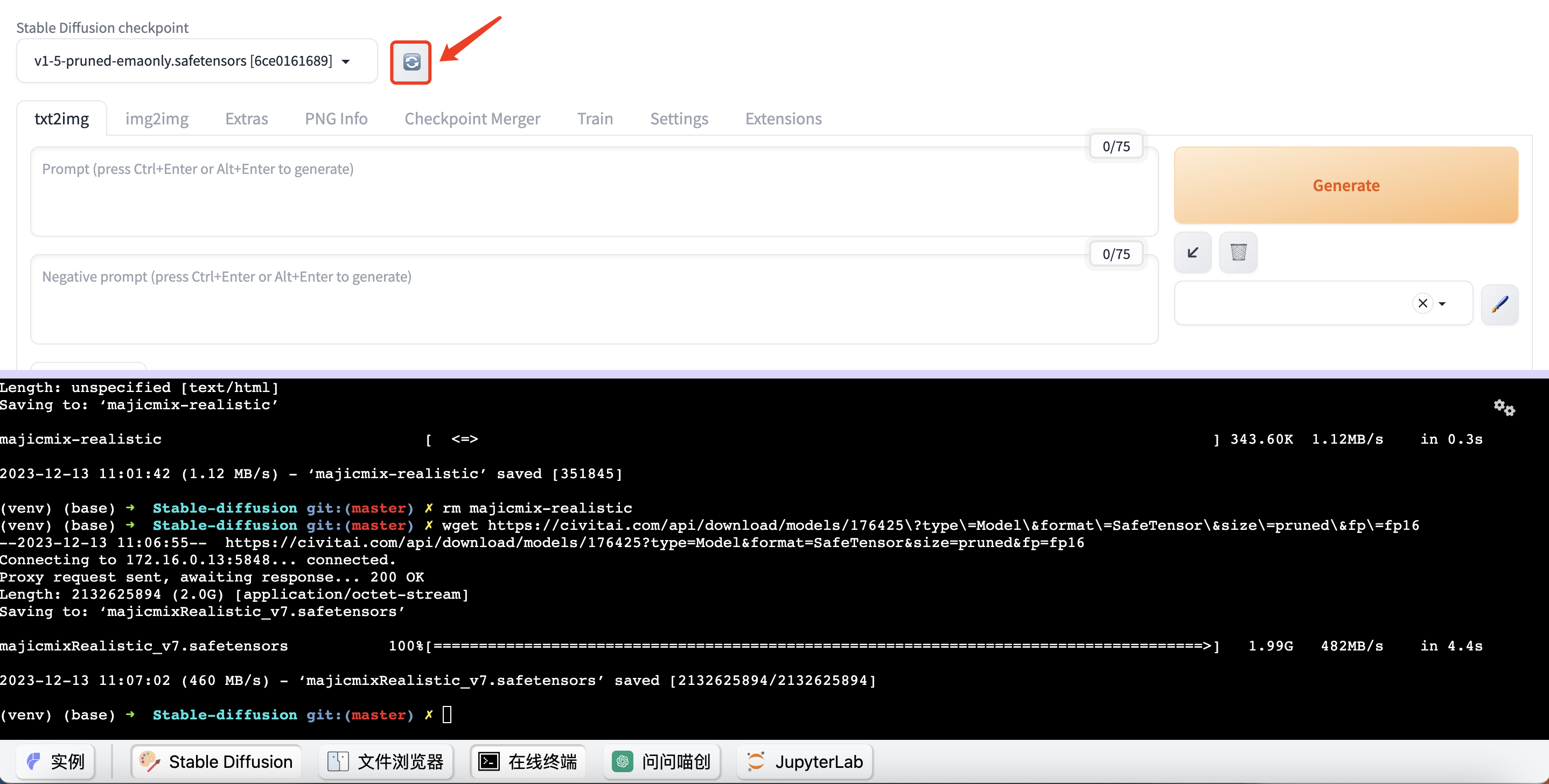
终端下载
浏览模型文件#
通过右键点击下边栏的“文件浏览器”,打开“右侧分屏”,进入对应目录就可以看到刚刚下载的模型了。
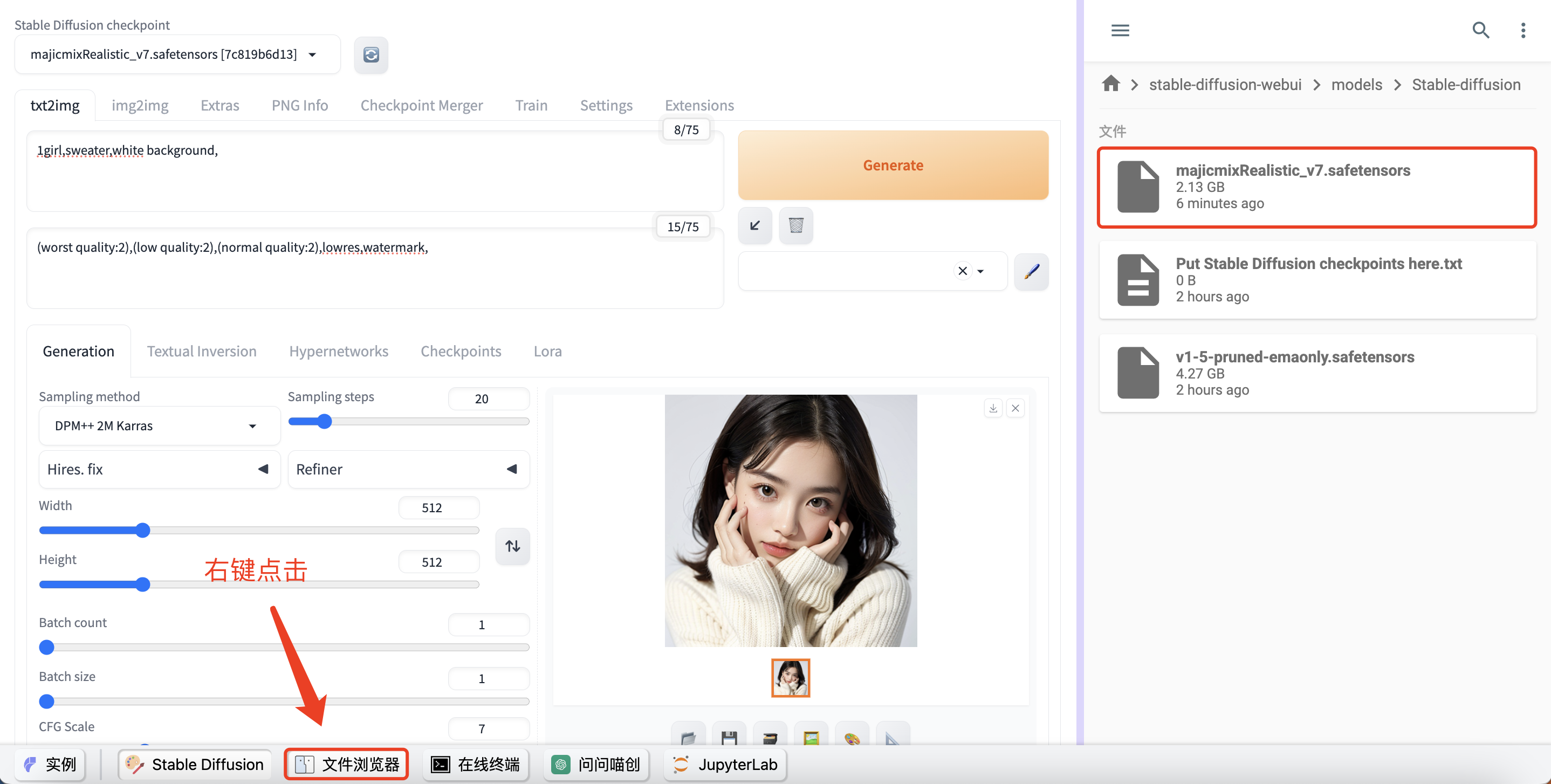
浏览模型文件
用户上传的模型、Lora、Embedding 等都不会随实例归还而销毁,另外用户的全局设置、安装的扩展、保存的 Styles 也都不受实例状态影响,这得益于我们对 Stable Diffusion 做了一些非侵入式的设置。
喵创小助手#
喵创小助手可以帮助 Featurize 的用户生成所需的提示词,只需在下边栏右键点击“问问喵创”并单击右侧分屏就可以呼出,将喵创小助手设置成“SD 提示词助手”就可以使用了。
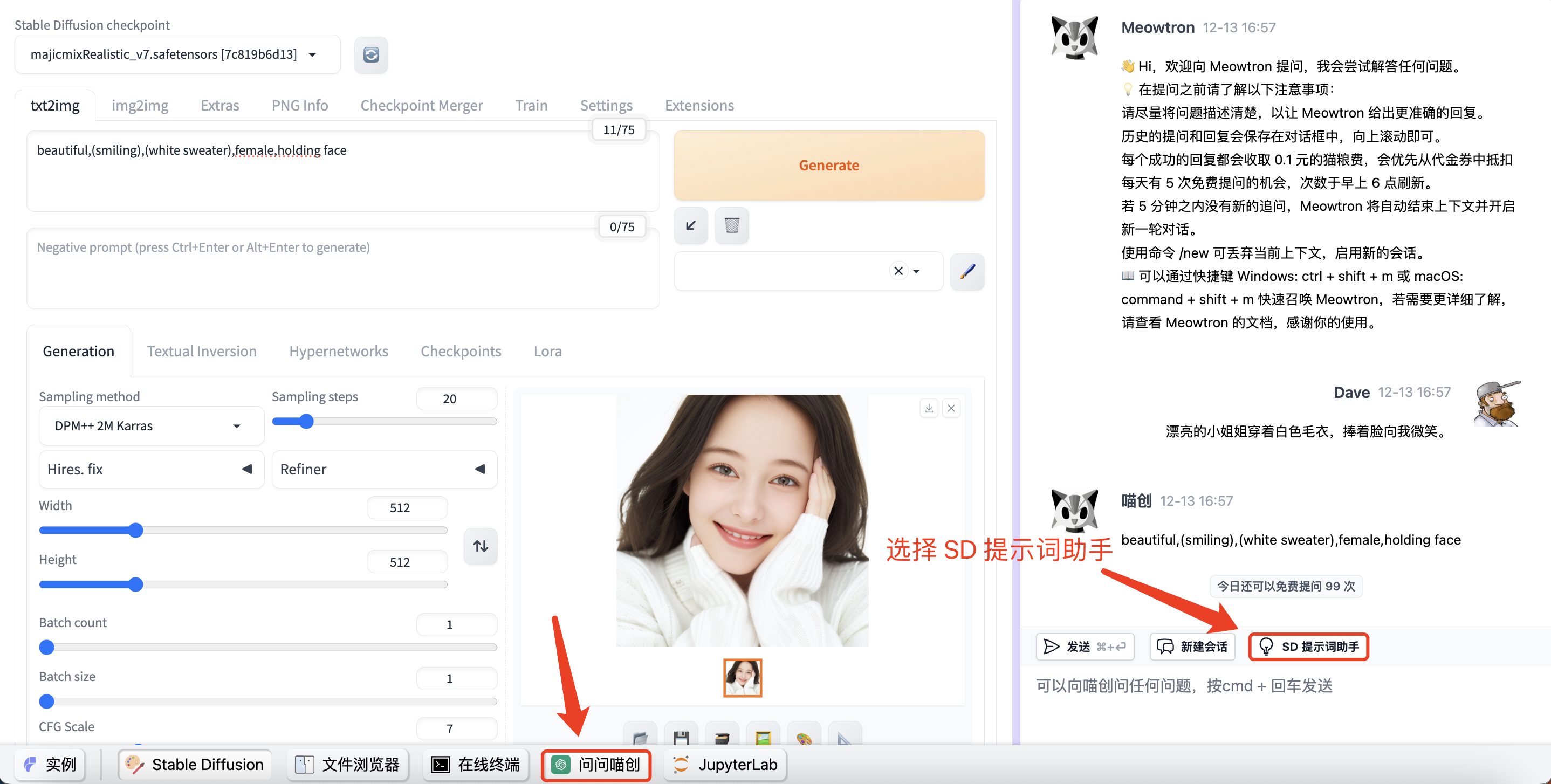
喵创小助手
关于文件目录#
Stable Diffusion WebUI 的源码放置在家目录的 stable-diffusion-webui 目录下(绝对路径为 /home/featurize/stable-diffusion-webui)。
该目录实际是一个软链接,实际的路径为:/home/featurize/work/app/stable-diffusion-webui,因此该目录下的所有文件都会被同步到云端同步盘。
在启动时,我们已通过 venv_dir 将所有的依赖环境都放置在云端同步盘之外(大概占用 5.5G),而在同步盘中几乎都是代码以及模型文件。但即使如此,用户还是需要注意云盘的用量,以免发生意外的费用。关于云盘的相关的问题请参考云端同步盘文档。
查看日志#
在终端中可以使用以下命令查看 Stable Diffusion 相关日志。
# 查看日志journalctl -u stable-diffusion重启或重新安装 Stable Diffusion web UI#
右键单击下边栏中“Stable Diffusion”的“应用设置”可以对 Stable Diffusion 进行重启或者重新安装不同的版本。
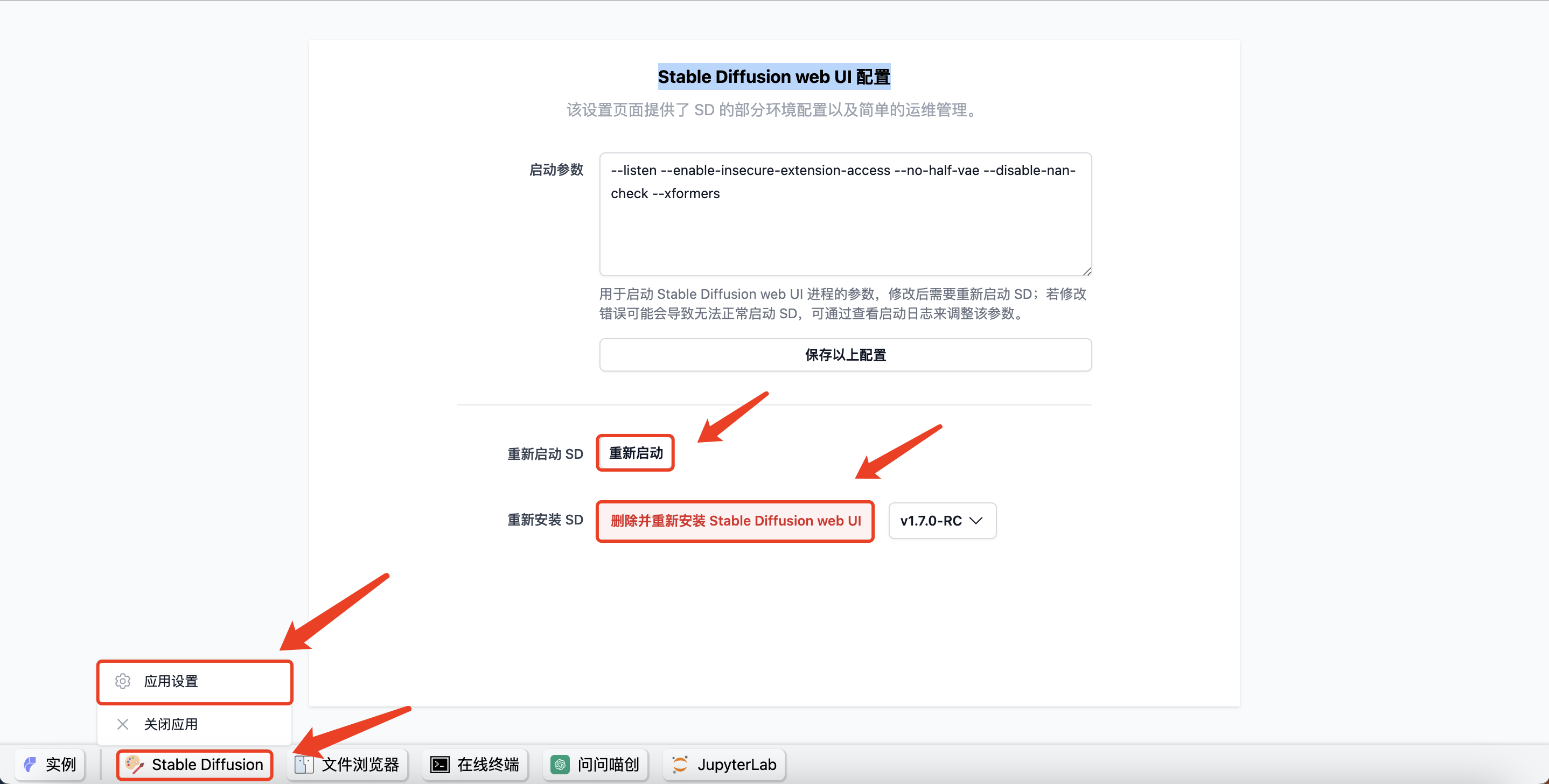
重启或重新安装 Stable Diffusion web UI