连接实例
我们提供了四种方式连接实例,工作区,SSH,Visual Studio Code 远程连接 和 PyCharm 远程连接。
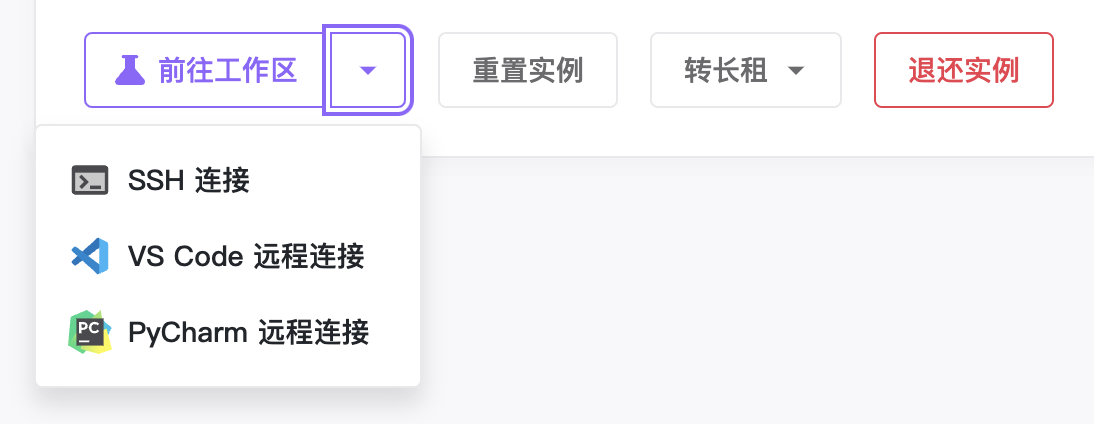
访问实例的方式
tip
实际上 Visual Studio Code 以及 PyCharm 的连接是仅依赖于 SSH 的。
工作区#
这是我们最推荐的访问方式,你无需在本地安装任何工具,点击「前往工作区」就可以直接开始工作。工作区是经过 Featurize 定制后的 JupyterLab。如果你熟悉 JupyterLab,那么工作区的使用将并不陌生,除了 JupyterLab 本身的所有功能以外,我们还主要添加了这些额外功能:
- 添加数据集
- 右上角的资源监控
- 底部的实例信息,以及后台任务
- 文件浏览器支持压缩、解压缩等额外功能
关于工作区这些功能的详细描述,我们将在之后的章节中覆盖到。
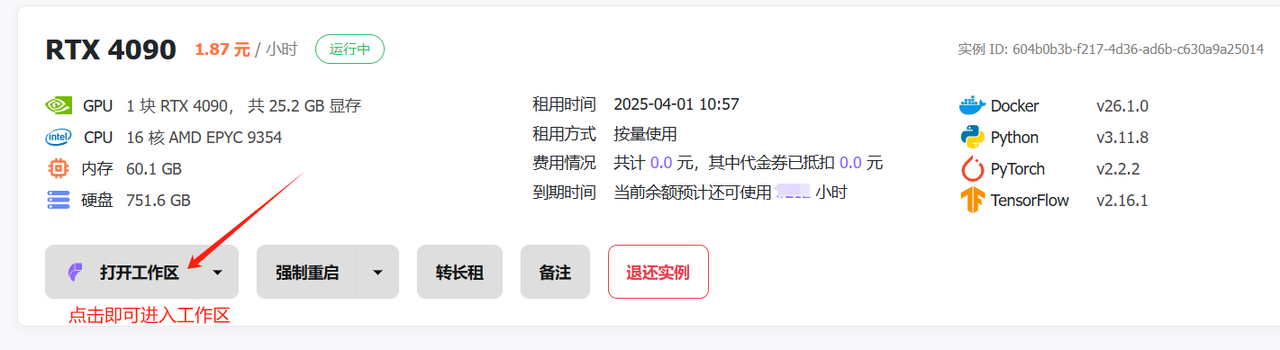
工作区
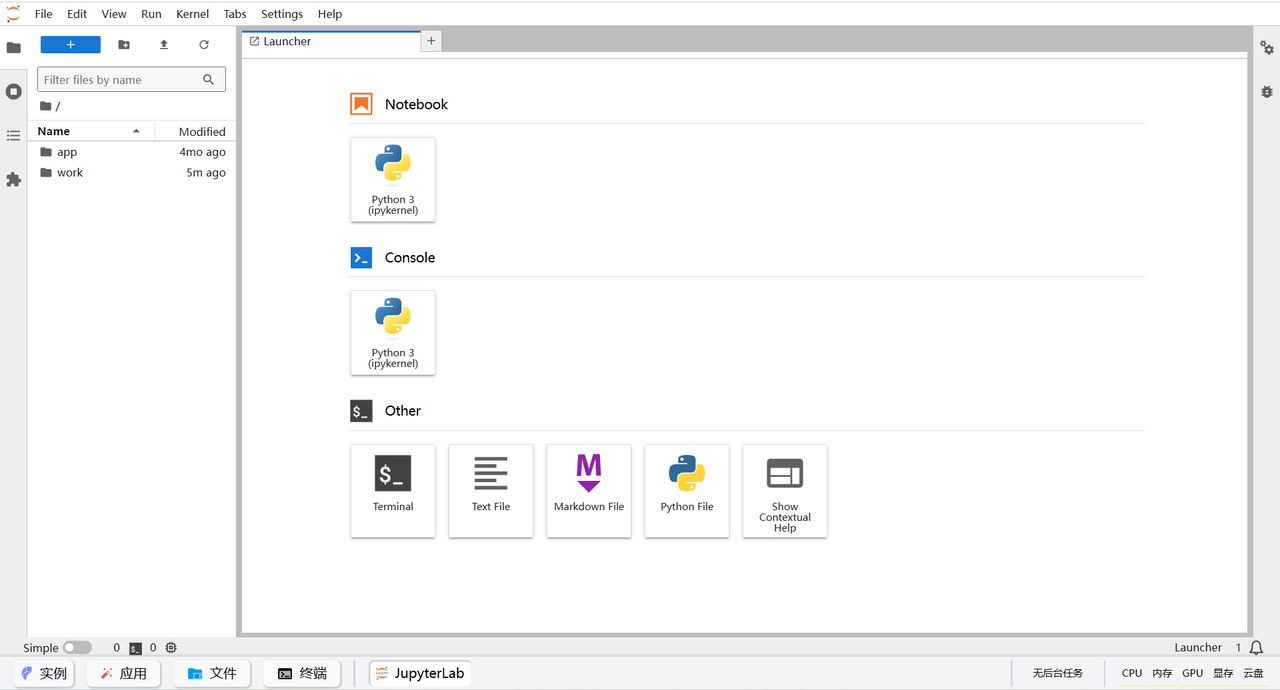
工作区2
SSH#
你可以使用任意 SSH 的客户端来访问实例。
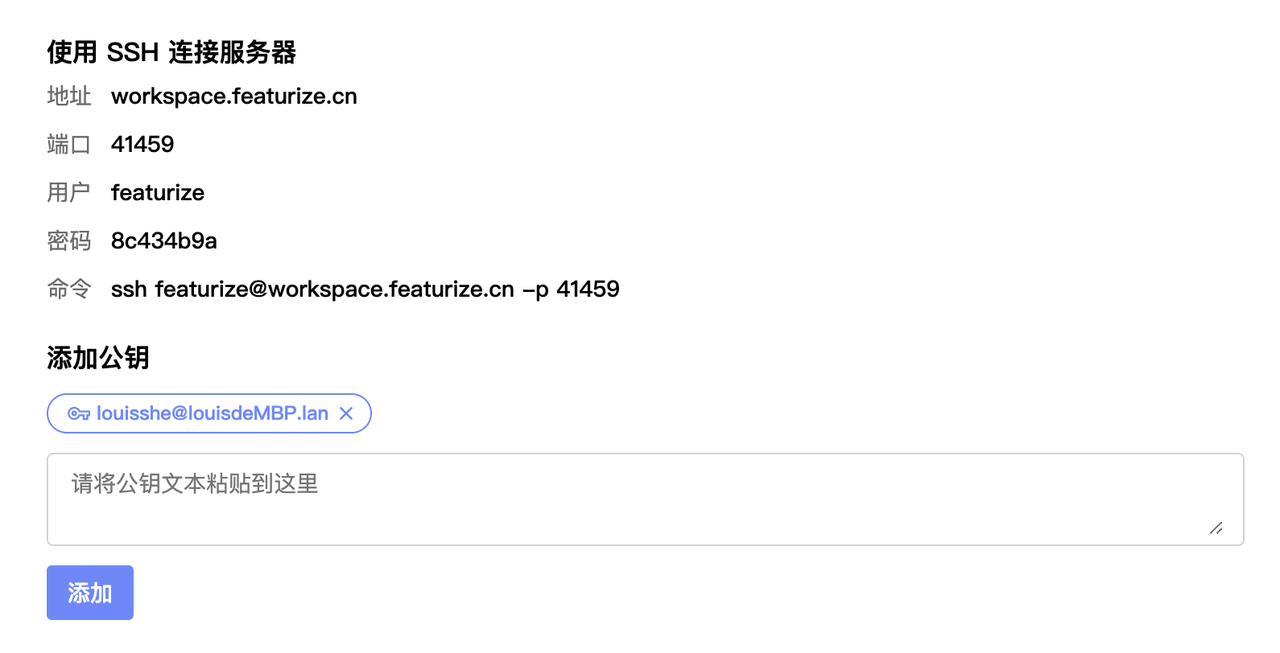
SSH
tip
上图中的公钥设置仅在工作区中的 SSH 面板里可以看到。
Visual Studio Code & PyCharm#
因为我们支持 SSH,因此你也可以完全使用各种 IDE 的远程连接来访问实例。你可以完全根据 SSH 的信息自己完成连接的工作,或是跟着我们提供的教程页面来完成,我们为不同系统都写了简单的连接教程:
PyCharm#
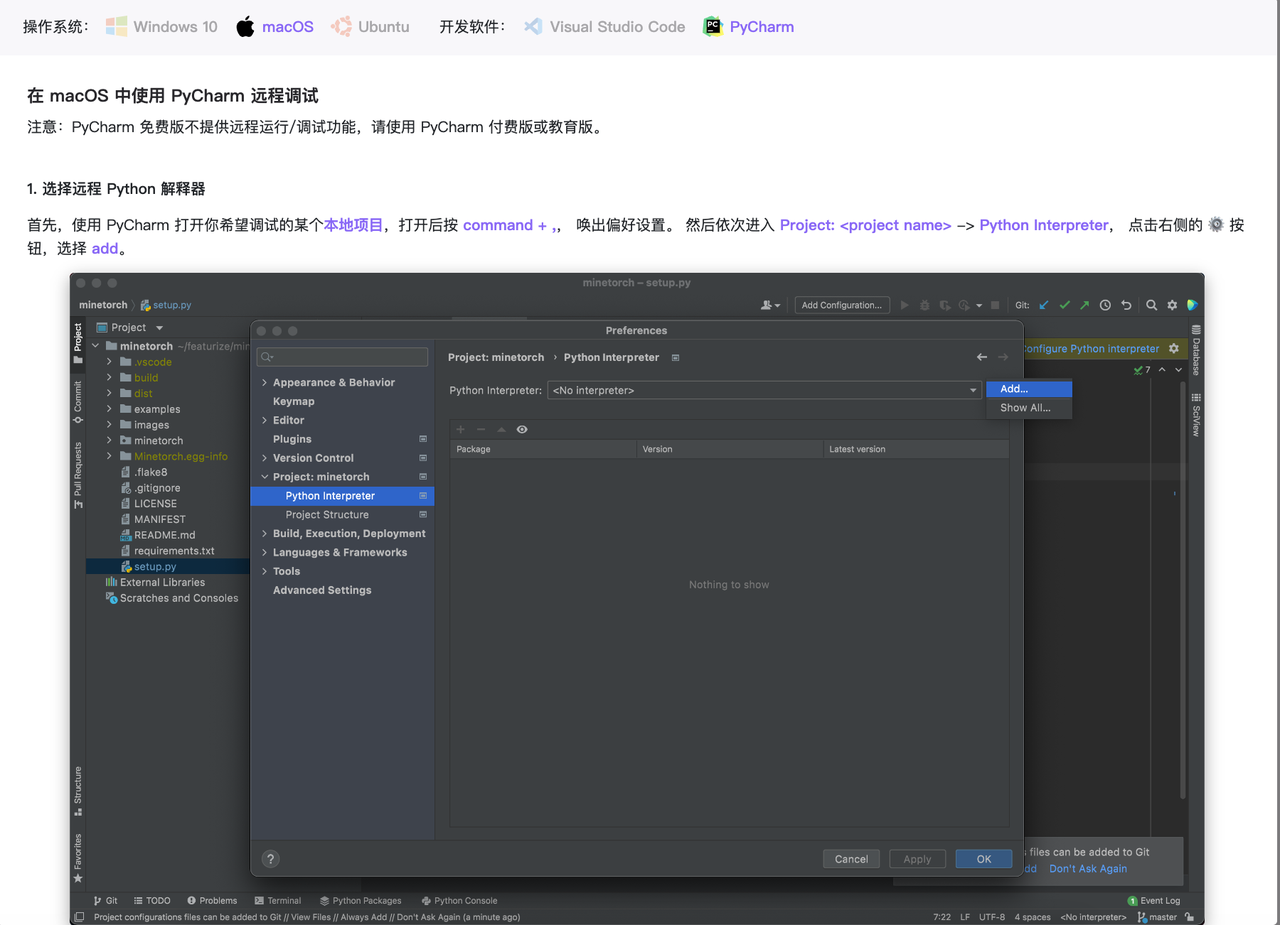
PyCharm 连接教程
Viscode#
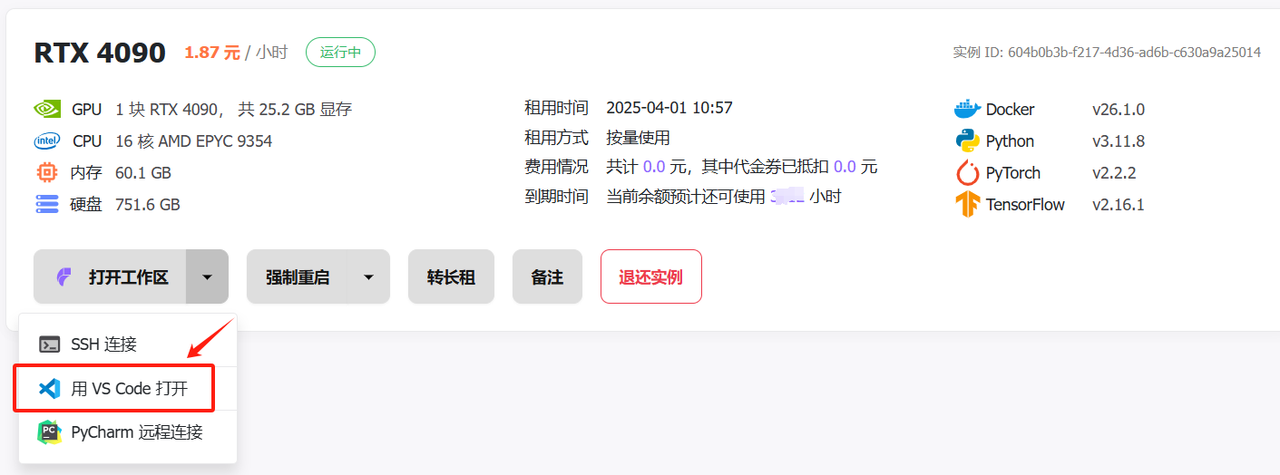
Viscode 连接教程
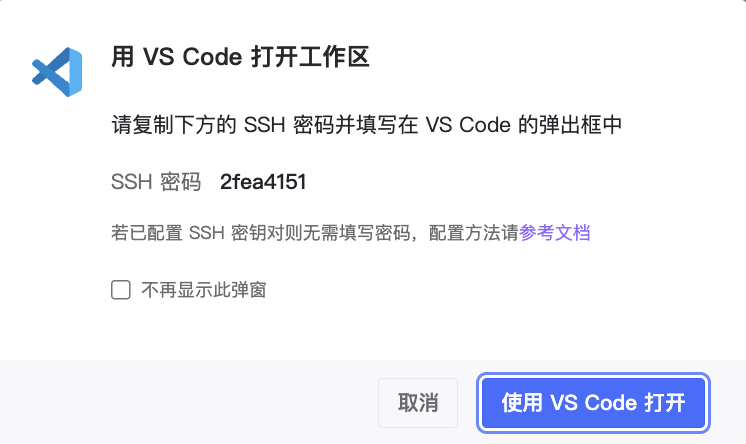
Viscode 连接教程
tip
我们所提供的教程内容是动态的,根据实例不同教程中的参数也会发生改变,你可以直接复制粘贴教程中的所有配置完成连接。