数据集
数据科学相关的程序一般都会依赖于某个数据集,为了尽可能的减少数据集下载到实例的时间成本,我们提供了「数据集」的功能。
为什么不直接 mount 云端硬盘?
直接 mount 某个云端硬盘可以直接使用文件而不需要单独下载,但问题是这样的数据读取性能极低,因为所有读取都是经过网络传输的,因此我们提供了数据集的下载功能,一次性将压缩后的数据集拷贝至实例的本地磁盘,这样达到数据读取最优性能。
info
数据集不额外收取任何费用,存储大小也没有上限。任何账号下的数据集,满一年没有任何使用记录,系统将自动删除,不另行通知。打开数据集详情,或在实例中使用该数据集,都会刷新最近使用时间。
上传数据集#
info
如果你的数据集是公开数据集或比赛数据集,可以先尝试先用关键字搜索是否已经有其他人上传,以避免繁琐的重复上传工作。
Featurize 官方也会维护一些公开数据集或比赛数据集。如果你需要的数据集是公开数据集,但平台还暂时没有,可以让联系管理员代为上传。
首先需要在自己的电脑上将数据集压缩至单个压缩包以减少数据传输大小,可以使用 zip 或 tar.gz 的压缩格式。制作好数据集压缩文件后,在 Featurize 页面上依次进入 数据集 -> 我的数据集 -> 创建数据集。
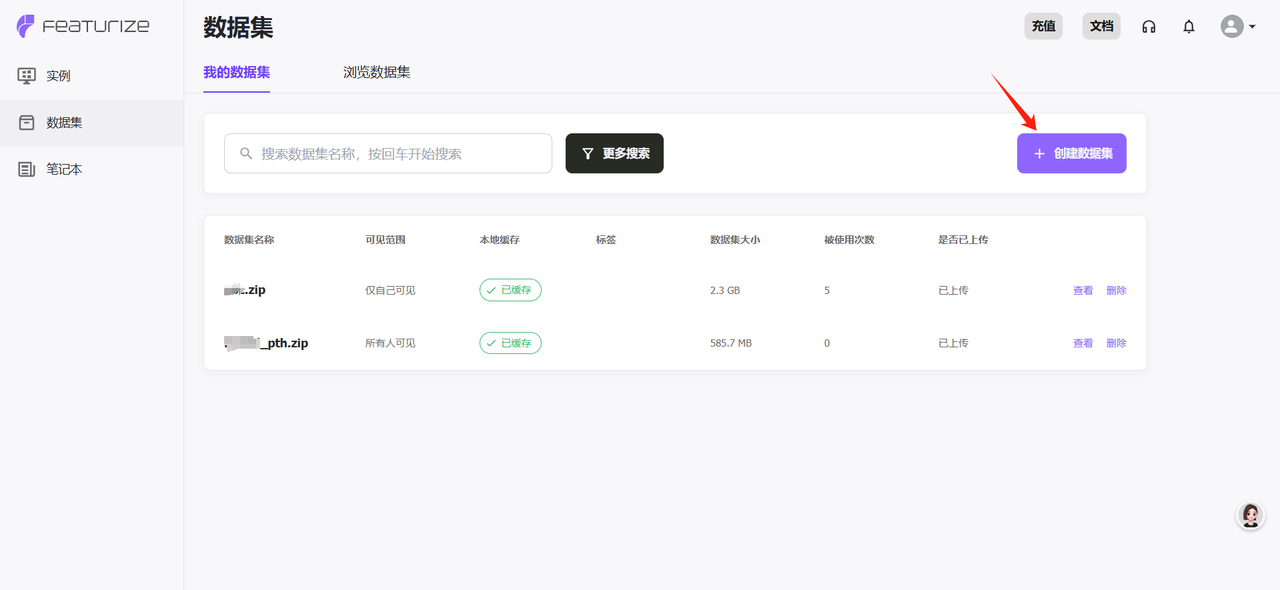
我的数据集
在弹出框中,选择数据集文件,然后等待数据上传,上传完毕后会自动跳转至数据集的详情页面,若无公开数据集的计划,则可以忽略以下内容,直接到工作区中添加使用。
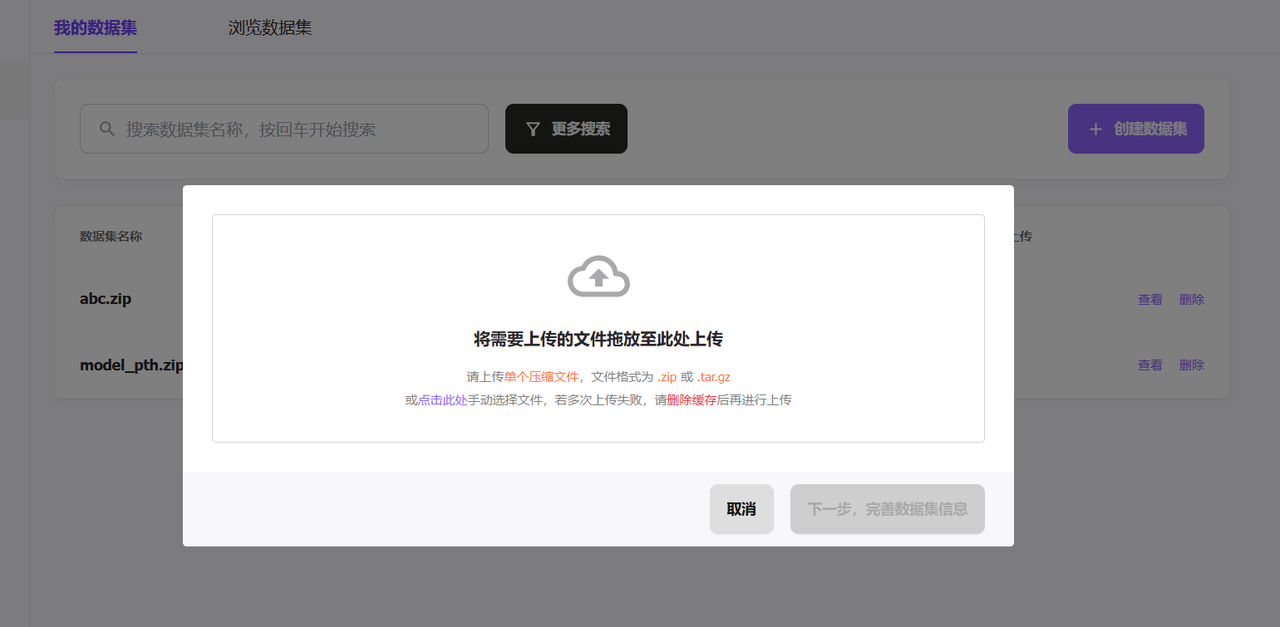
我的数据集
info
上传的整个过程中请确保良好的网络环境,建议连接稳定的 Wi-Fi 并且关闭代理软件后再上传数据集。
上传过程中若发现进度长时间停滞,可能是由于网络波动引起,可以尝试重新上传文件,Featurize 支持断点续传,若两次选择了相同的文件,则会从上次传输的进度开始继续上传。
使用数据集#
目前,我们不提供对外下载数据集,仅能在 Featurize 中的实例中添加使用数据集。数据集的下载速度为万兆,1G 的数据集只需要 10s 左右就可以下载完成。
将数据集下载到实例#
如果需要对数据集本身做修改,那么必须要提前下载数据集到本地磁盘中,下载有两种方式:
- 通过工作区可视化下载(推荐)
租用实例后进入到工作区,在工作区中点击左下角 Featurize 的图标,然后点击“添加数据集”就可以弹出数据集选择面板。
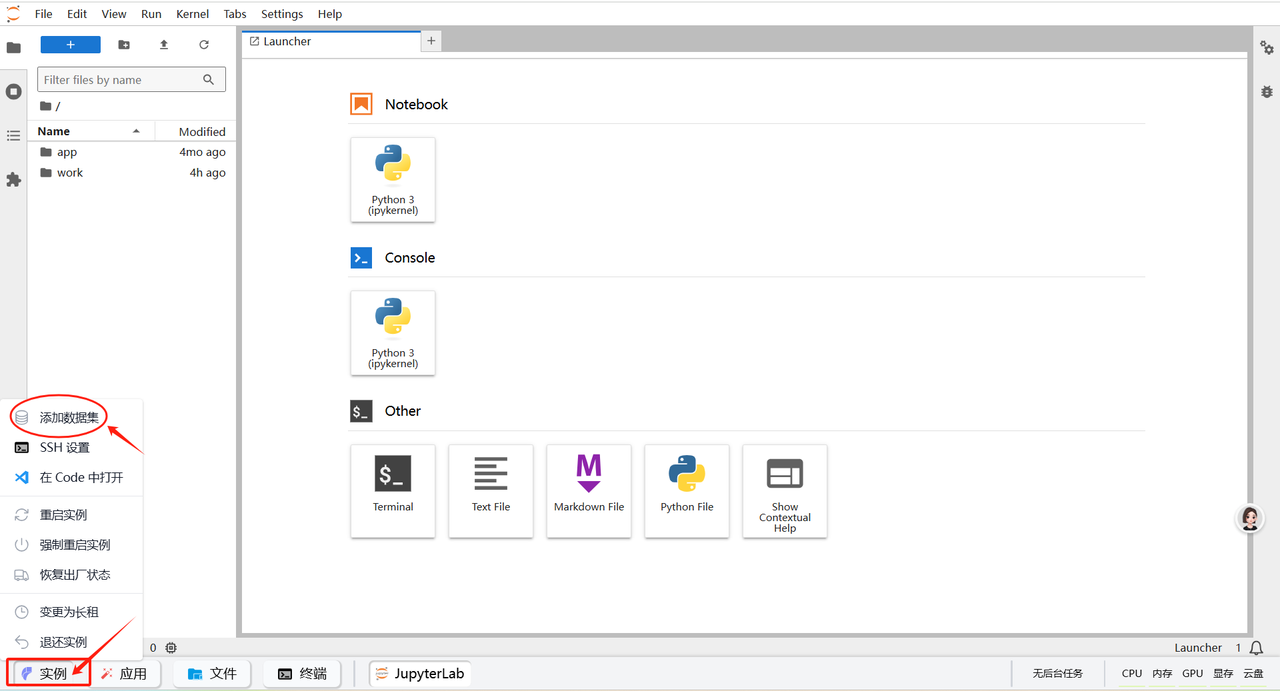
添加数据集
在数据集选择面板中,可以查看数据集信息,进行搜索等操作,然后点击右侧的「下载」按钮就会开始下载。
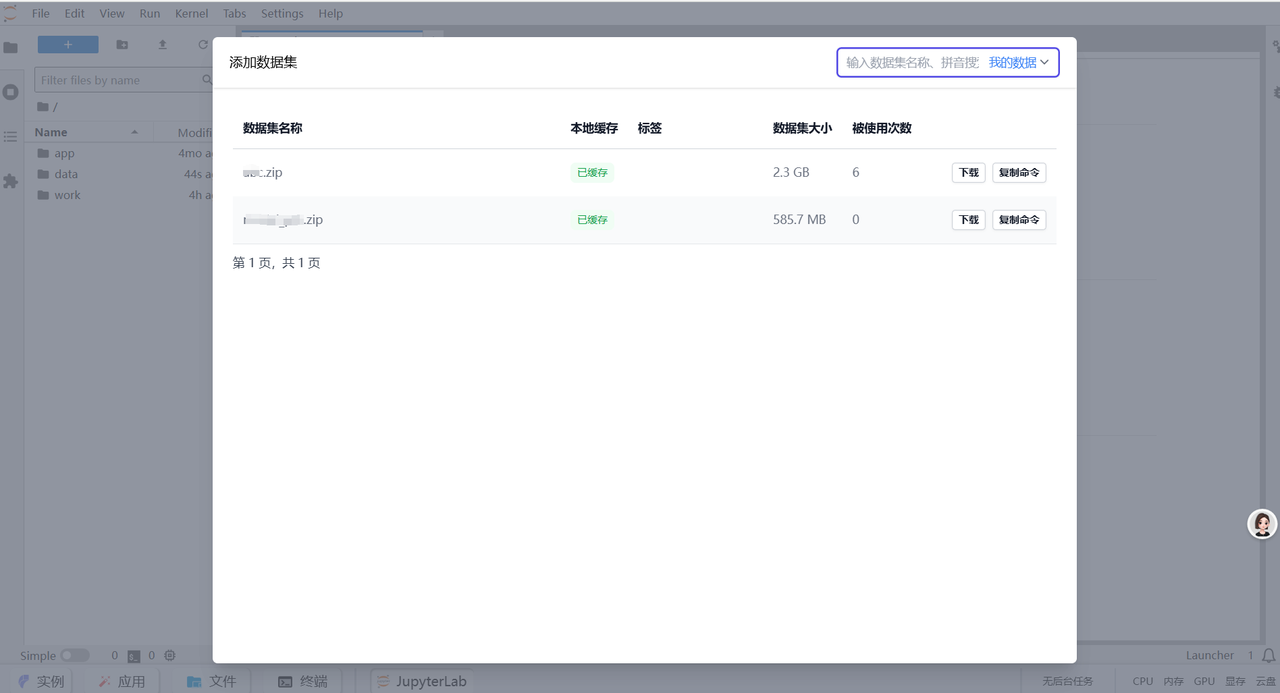
搜索 & 下载数据集
下载过程中,可以通过工作区底部的「后台任务」查看当前的下载进度,也可以取消当前的下载任务。
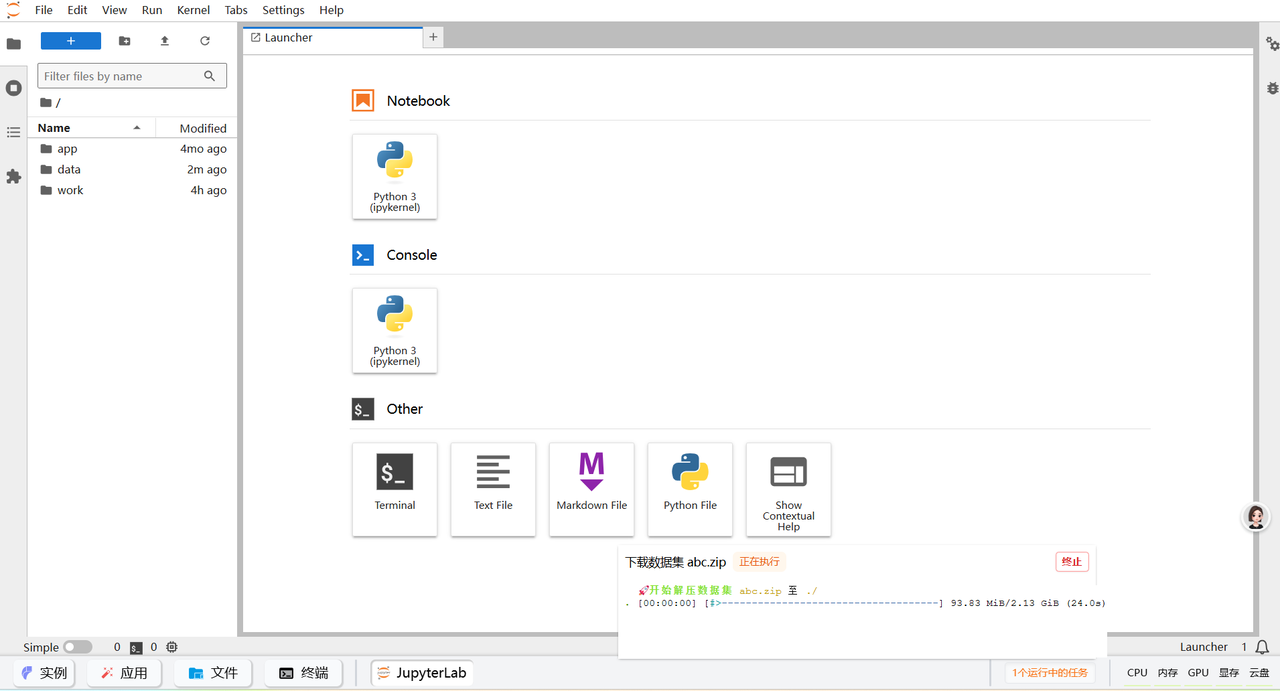
进度条
- 通过命令行下载
如果你不使用工作区,而是使用其他方式连接实例(例如 SSH),或者你希望自动化下载数据集的操作,都可以使用命令行下载的方式。首先在 Featurize 主站的数据集页面中找到你希望下载的数据集,进入到数据集的详情页面,
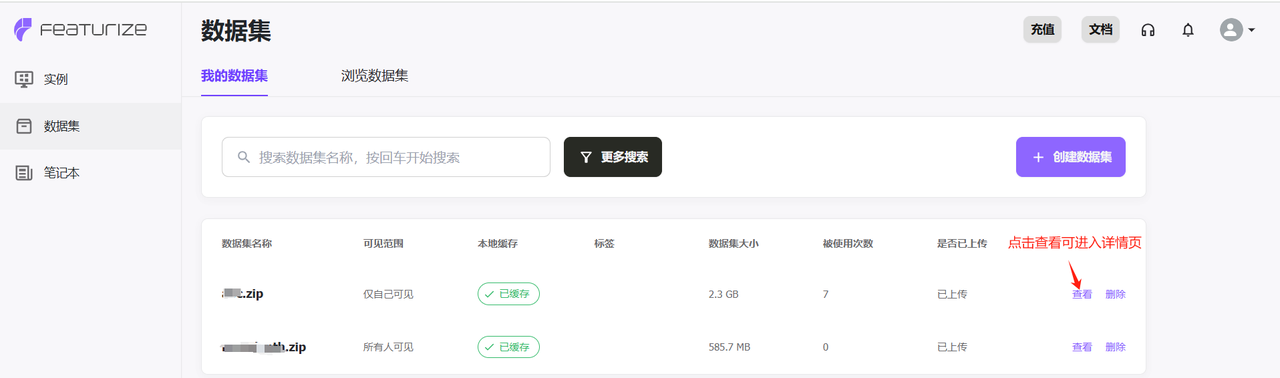
复制实例下载命令
然后点击右侧的「复制实例下载命令」即可将命令复制到剪贴板。
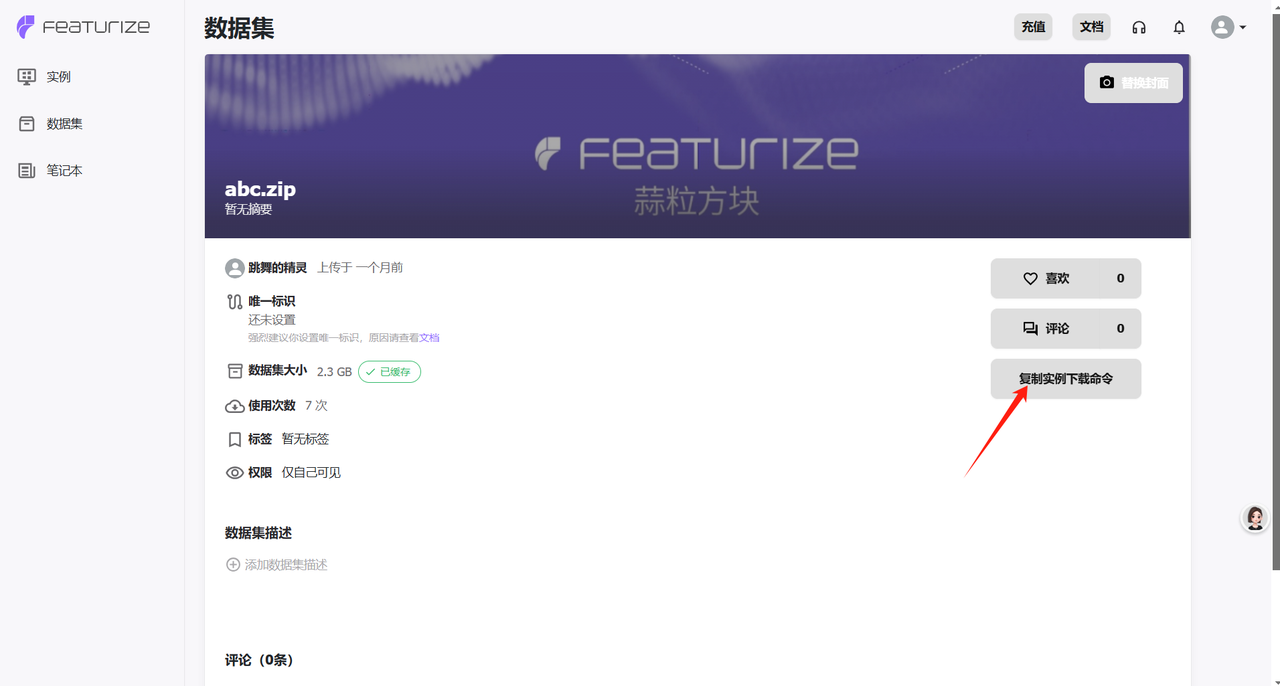
复制实例下载命令
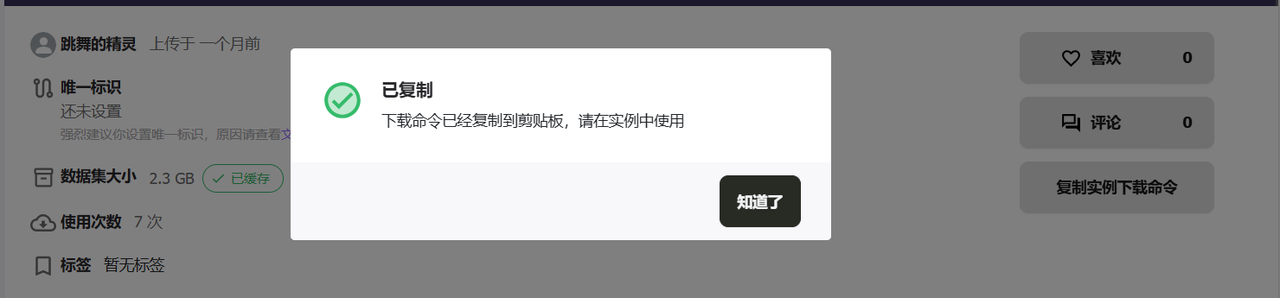
复制实例下载命令
然后打开任意实例的终端(可以是 SSH),直接运行命令即可:
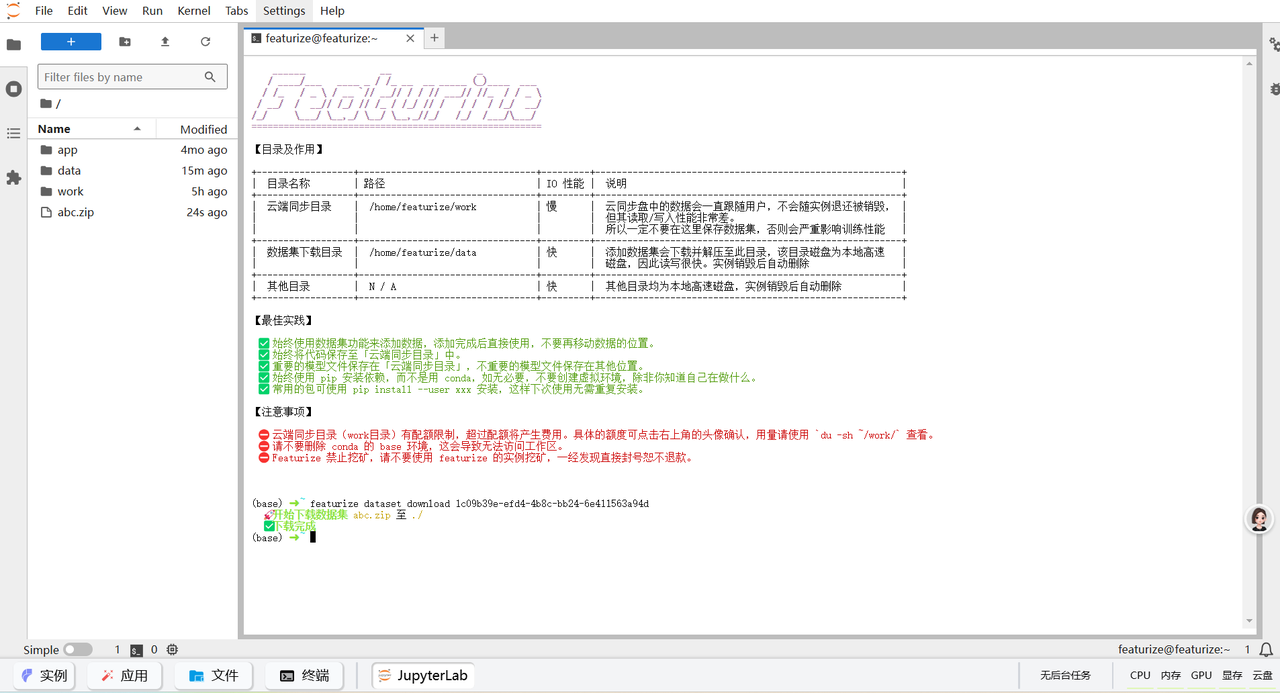
复制实例下载命令
挂载数据集#
如果不需要对数据集进行修改,则可以直接将数据集挂载到实例中以只读的方式使用,典型的使用场景包括但不限于:
- 无需进行修改的数据集
- Checkpoint 文件,因为 Checkpoint 文件通常不需要修改,但又很大,下载时间较长,因此非常适合挂载使用
- 一些较大的安装包,例如 NVIDIA 的 Runfile 安装包
如果你认为某个数据集适合挂载使用,需要手动到数据集详情页面发起云端解压操作,之后才能正常挂载:
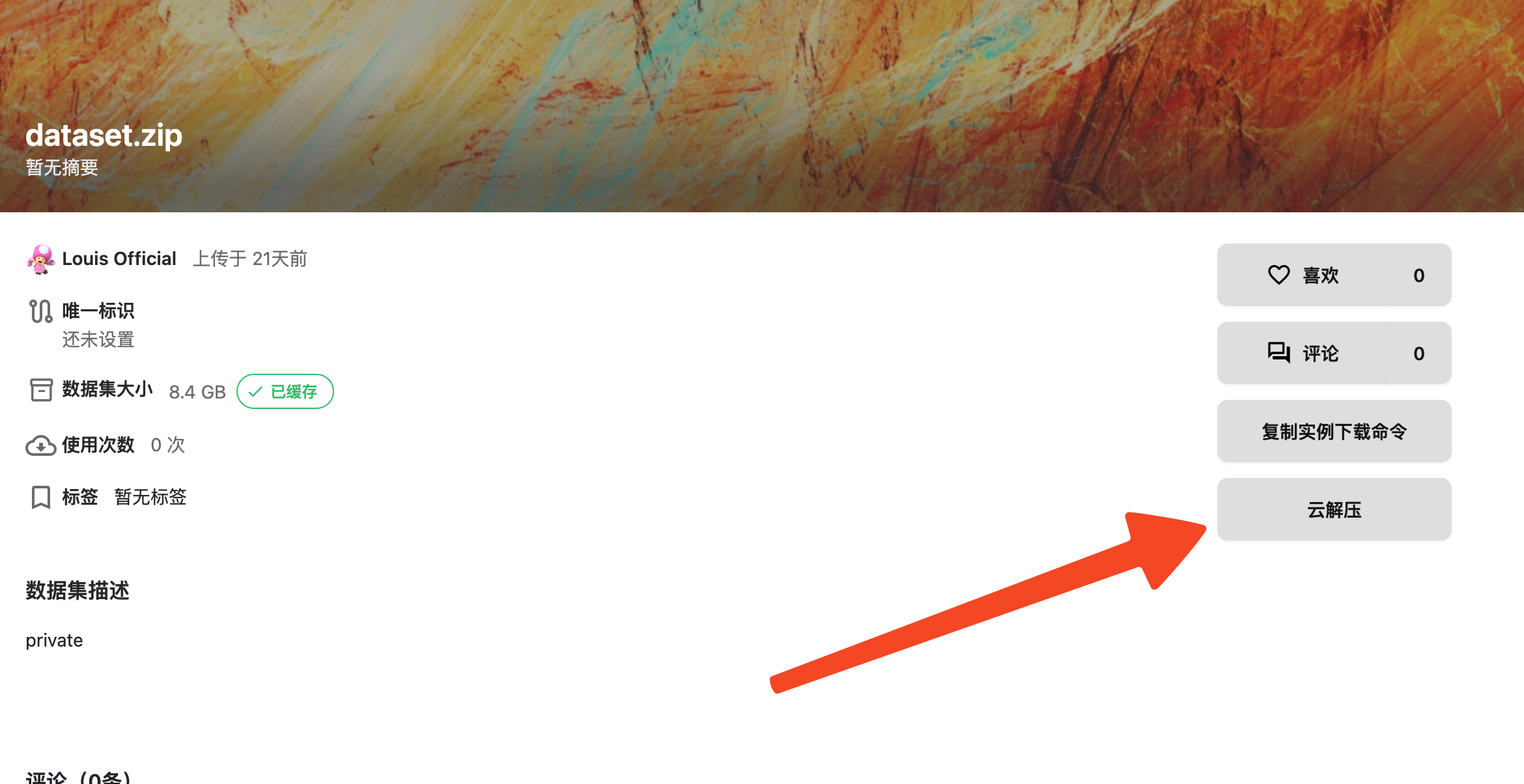
发起云端解压
通过下面的命令来 mount 数据集:
featurize dataset mount <数据集 ID>挂载路径默认为 /featurize/datasets/<数据集 ID>,如果需要自定义挂载路径,可以直接在后面加上路径:
featurize dataset mount <数据集 ID> <挂载点路径>info
不用担心读取性能,挂载后的数据集中的文件,仅在第一次访问时会进行自动下载,随后会缓存在本地磁盘中,后续的访问均为本地读取。